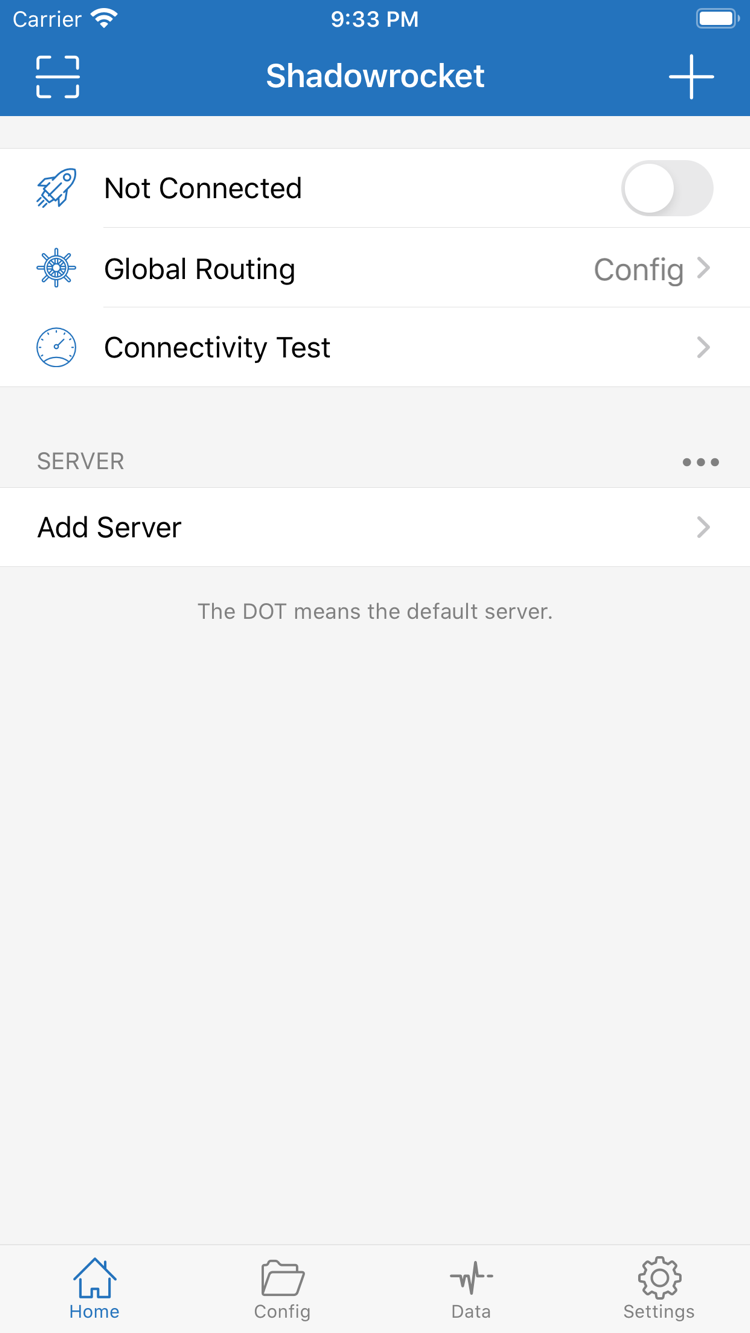
iPhone / iPad向けのルールベースプロキシクライアントです。ルールによる振り分けに対応し、App Store で買い切り購入できます。正規版を確認してから、既存の設定を読み込みます。
ShadowsocksVMessVLESSTrojanHysteria2WireGuard
設定を読む順序
リクエスト・ルール・ポリシー
まず Global Routing の動作モードを選び、次に Config のルールを確認します。Config ではルールの記述順にリクエストを照合し、最初に一致したルールのポリシーを適用します。PROXY、DIRECT、REJECT は処理方法を示すもので、プロトコルの種類ではありません。以下の例は構文の説明用で、あらゆるネットワークにそのまま適用できる設定ではありません。
サーバーのプロトコル、認証情報、転送パラメータは互いに対応している必要があります。Shadowsocks、VMess、VLESS、Trojan、Hysteria2、WireGuard では必要な項目が異なります。接続方法を推測してプロトコルを順番に試すのではなく、手元の情報に合わせて Type を選んでください。サブスクリプションは利用中のサービス提供元から入手します。読み込み後も接続確認が必要です。
リクエストルールポリシー
DOMAIN-SUFFIXGEOIPPROXYDIRECT
Global Routing:動作モードを選ぶ
Home で Global Routing を開き、目的に応じて Config、Proxy、Direct を選択します。Config は現在の設定ファイルのルールに従って通信を振り分けます。Proxy は通信をプロキシ経由にするため、選択中のサーバーが利用可能か確認する場合に適しています。Direct は宛先へ直接接続するため、プロキシサーバーの確認には使えません。日常的にルールで振り分ける場合は Config を選び、使用中の設定ファイルも確認してください。切り替え後にリクエストを再送し、Logs で実際の経路を確認します。既存の長時間接続は切り替え前の経路を維持する場合があるため、画面を開いただけで切り替え結果を判断しないでください。
Scan QR Code は既存設定の QR コードを読み取る機能ですが、読み取り結果は必ず確認してください。読み取る前に、自分の設定情報から作成されたコードであることを確認します。読み取り後は Type、Host、Port、認証項目を確認してから保存し、テストしてください。カメラへのアクセスはシステムの権限で管理されます。スキャンできない場合は、権限と QR コードの鮮明さを確認し、プロトコルのパラメータを安易に変更しないでください。QR コードには接続に必要な認証情報が含まれることがあります。サブスクリプション URL と同様に取り扱い、公開しないでください。追加に成功したことは、クライアントが情報を読み取れたことを示すだけで、サーバーに接続できることを意味しません。その後、サーバーを選択して接続を開始し、実際のリクエストで確認してください。
Shadowrocket は App Store からのみ入手できます。購入前にアプリ名、デベロッパ、アプリ ID を確認してください。システム要件と購入対象範囲は App Store の製品ページに記載された内容をご確認ください。購入済みの場合は、まず購入済み項目を確認し、再度購入する必要があるか判断します。App Store にサインインしている購入用アカウントと、デバイス間の設定同期に使うアカウントも、それぞれ確認してください。
Mac / Apple TV でも同じ App Store から入手できます。互換性、システム要件、購入対象範囲は App Store の製品ページに記載された内容をご確認ください。
初回接続の前に、二種類の許可を確認
購入の確認は App Store で行い、VPN 構成の追加はデバイスのシステム上で行います。それぞれ別の手順です。インストールしただけでは接続は確立されず、システム構成を許可しただけではサーバー情報が正しいとは限りません。初回起動後は、既存の設定が揃っているか確認してからサーバーを選び、接続を開始してください。システムに構成の許可を求められた場合は、用途を理解したうえで承認し、デバイスの案内に従って確認を完了します。一度キャンセルした場合は、クライアントに戻って該当操作をやり直せます。
Shadowrocket ドキュメントは Shadowrocket の公式サイト兼公式ユーザーマニュアルです。Shadowrocket はクローズドソースの商用アプリで、購入、インストール、アップデートは App Store で管理されます。本マニュアルはクライアントの操作方法を解説するもので、接続先やサブスクリプションの提供、販売、推奨は行いません。購入前に製品情報を確認し、接続前に有効な設定を用意してください。
デベロッパ Shadow Launch Technology Limitedアプリ ID 932747118買い切り
01
正規版の確認:アプリ名・アイコン・アプリ ID を照合
App Store で Shadowrocket を検索したら、検索結果の名称だけで判断せず、製品詳細ページを開いてください。デベロッパが Shadow Launch Technology Limited であることを確認し、本サイトで使用している公式アイコンと照合したうえで、製品ページの URL に含まれるアプリ ID が 932747118 であることを確かめます。名前が似ていても同じアプリとは限りません。製品詳細ページの情報を基準にしてください。本サイトの入手案内と App Store リンクは、いずれもこの製品ページを案内しています。
アイコンは識別の手がかりの一つですが、ほかの二項目の確認に代わるものではありません。検索結果が想定と異なる場合は、正規版の入手ページから指定の製品ページを開き、現在のストアに表示される購入情報を確認してください。評価や機能説明を読む前に、正しい製品ページかどうかを確かめましょう。購入前には表示価格とシステムの互換性も確認してください。ストア情報に変更がある場合は App Store の表示を優先し、過去のスクリーンショットから現在の状態を推測しないでください。
02
App Store で表示されない場合:ストアとアカウントを確認
同じ製品でも、ストアによって表示の有無や通貨が異なる場合があります。検索結果に表示されない場合は、まず入力した名前を確認し、現在の App Store アカウントのストアと製品ページの案内を確認してください。購入できない、デバイスが互換性要件を満たしていない、支払いが完了していない、といった状況にはそれぞれ異なる対処が必要です。すべてをアプリのインストール失敗として扱わないでください。価格、システム要件、購入対象範囲は App Store の表示を確認してください。本マニュアルは、ストアが提示する最終的な情報に代わるものではありません。
デバイスのサインイン状態と、App Store の購入状態は分けて確認してください。購入履歴を確認する際は、購入時に使用したアカウントでサインインしていること、取引が完了していることを確かめます。再入手の案内が表示される場合は、システムの指示に従ってください。価格が表示される場合は、購入履歴とアカウント情報を確認し、アカウントの違いを購入失敗と取り違えないようにします。ストアの取引記録を保管しておくと確認に役立ちます。公開の場で質問する際は、アカウント情報、請求書、支払い情報を添付しないでください。
サブスクリプションの更新失敗とアプリの購入成否は別の問題です。購入記録は App Store で管理され、サブスクリプションの内容と有効性はサービス提供元が管理します。問題が発生した段階を確認して対処してください。アプリを入手できない場合はストア、想定した項目がリストにない場合は読み込み、項目はあるのに接続できない場合はサーバーパラメータとネットワークを確認します。一部のリクエストだけに問題がある場合は、ルールと名前解決を調べてください。段階ごとに切り分ければ、再インストールを繰り返すより状況を把握しやすく、設定を失うリスクも減らせます。
04
購入済みアプリの復元と設定の復元は別
同じ Apple ID の購入済み項目から、購入済みの Shadowrocket を確認できます。iPhone と iPad の購入対象範囲は App Store の製品ページに記載された内容をご確認ください。機種変更や再インストールの際は、まずアプリを復元してからサーバーと設定ファイルを復元します。ファミリー共有が利用できるかどうかも、App Store の説明とアカウント設定で確認してください。一台にアプリがインストールされているからといって、別のデバイスでも同じ購入状態であるとは限りません。復元中にストアから案内が表示された場合は、まず指定されたアカウント確認を完了してください。
アプリのアップデートは App Store で管理されます。デバイスのストア設定に応じて、自動アップデートを利用するか手動で確認してください。画面や選択肢は、インストール済みのアプリの表示に従います。更新前に重要な設定を保存し、更新後は既存の接続とよく使う宛先を確認してください。画面上の配置が変わっただけで、設定をすべて作り直す必要はありません。サブスクリプションの更新、Config の編集、アプリのアップデートは別々の変更です。それぞれ記録しておけば、問題発生時に直近の変更を振り返りやすくなります。すべてを同時に入れ替えないでください。